
← Agendapagina met Google Calendar · klus 1 van 4
Klus 1 · ± 10 minuten
Maak een Google Agenda en zet hem op openbaar
Aan het eind van deze pagina heb je een openbare agenda, eventueel gedeeld met andere vrijwilligers, en heb je het agenda-ID gekopieerd. Dat ID heb je in klus 3 nodig.
Maak een Google Agenda aan
Voor je dorpshuis, vereniging of buurt. Dat kan met een gewoon (gratis) Google-account op calendar.google.com.
Gebruik je Google Agenda al voor interne planning — verhuur, vaste verenigingsavonden, een uitvaart? Dan kun je gewoon diezelfde agenda blijven gebruiken.
Alles wat je invoert is straks openbaar. Wat níét op de website mag, zet je per afspraak op Privé: open de afspraak, zoek het veld Zichtbaarheid (onder de omschrijving, naast “Bezet/Beschikbaar”) en kies “Privé”. Zo’n afspraak is voor de buitenwereld hooguit een anoniem “bezet”-blokje zonder titel; de website en Touripedia slaan die automatisch over.
Zet je agenda op openbaar
- Ga op de computer naar calendar.google.com en log in (dit kan niet in de mobiele app)
- Klik links op de naam van je agenda en kies bij de drie verticale puntjes “Instellingen en delen”
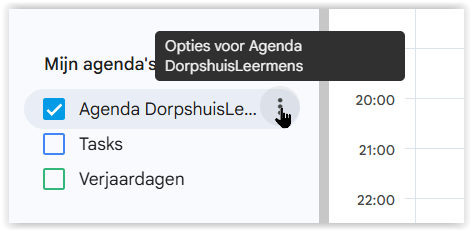
De drie verticale puntjes naast de naam van je agenda — daar zit “Instellingen en delen”. - Kies “Gedeeld met” en vink aan: “Openbaar beschikbaar maken”
- Bevestig de waarschuwing met OK
- Zet de zichtbaarheid op “Alle details voor de afspraken weergeven”
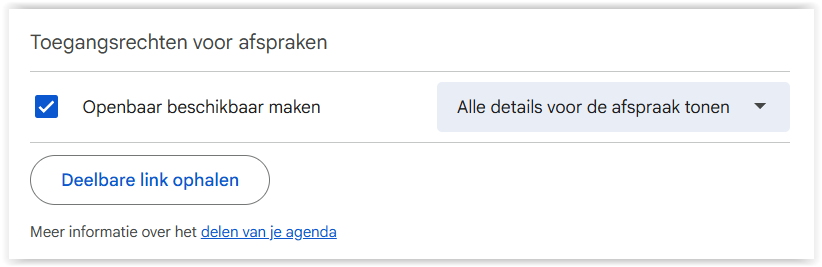
Wil je de agenda met meer mensen beheren?
Op datzelfde scherm staat “Delen met bepaalde personen”. Vul daar het (gmail-)adres in van wie er ook bij mag. Kies bij Rechten “Alle details voor de afspraak tonen” als diegene alleen mag meekijken, of “Wijzigingen aanbrengen in afspraken” als hij of zij zelf activiteiten moet kunnen invoeren en aanpassen. Klik daarna op “Sturen”.

Kopieer het agenda-ID
- Blijf in “Instellingen en delen” en scrol naar het kopje “Agenda integreren”
- Kopieer het veld “Agenda-ID”. Dat lijkt op een e-mailadres:
naam@gmail.com, of iets als…@group.calendar.google.com - Bewaar het even, bijvoorbeeld in een e-mail aan jezelf. Je vult het in klus 3 in bij
AGENDA_ID